VMware虚拟机设置网络(包含简单安装)

1.下载VMware虚拟机

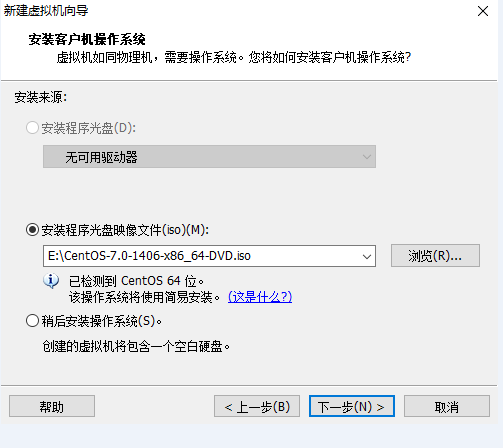
2.创建一个虚拟机,选择下载好的linux系统,我这里选择的是CentOS版本,之后一直按着步骤设置一般都选择默认就好
                                                                 VMware虚拟机设置网络(包含简单安装)

                                      创建虚拟机安装好linux系统之后就可以设置网络。

3.     网络设置

                                                     VMware虚拟机设置网络(包含简单安装)

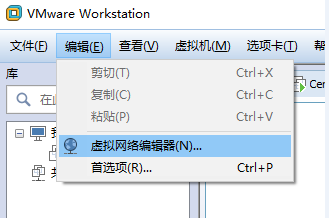
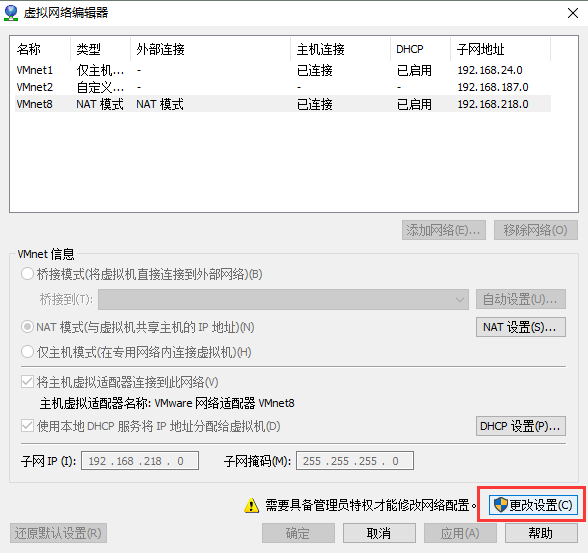
   选择虚拟网络编辑器进入设置网络,点击更改设置按钮

                                                 VMware虚拟机设置网络(包含简单安装)

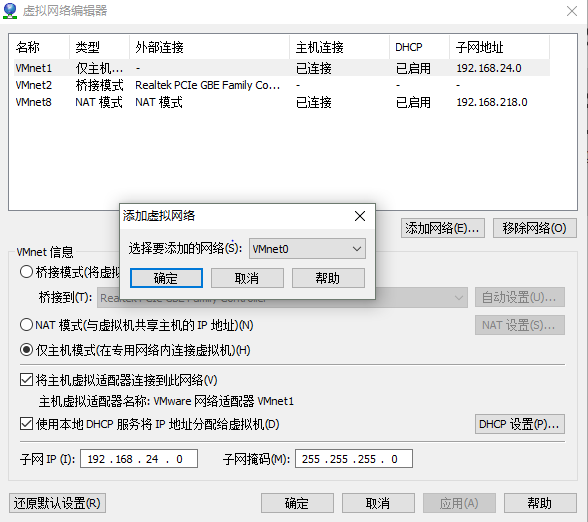
 创建虚拟机之后默认会有VMnet1和VMnet8,我们新建一个网络,如图中的VMnet2就是我新建的
                                            VMware虚拟机设置网络(包含简单安装)

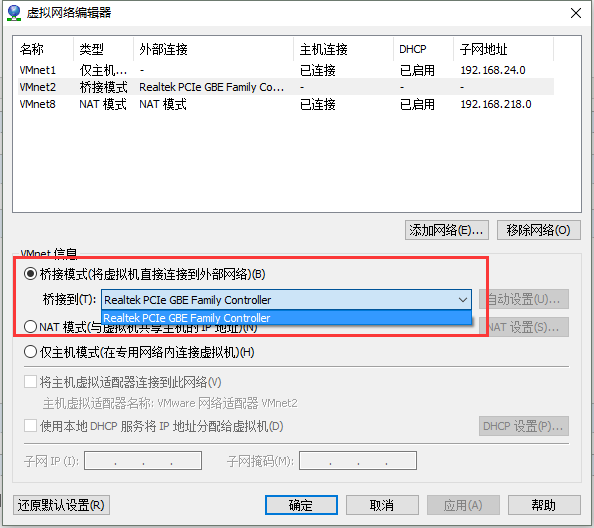
设置新建的网络为桥接,桥接到你的网卡,之后按确定就行了

                                          VMware虚拟机设置网络(包含简单安装)

4.现在打开你的虚拟机,进入到Linux系统,登陆root账户

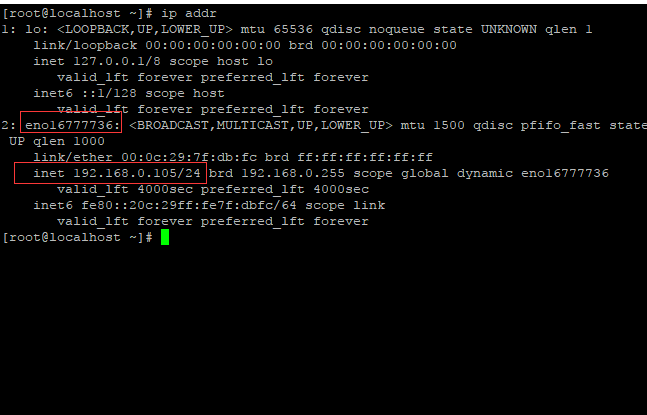
输入ip addr 查看ip
                                     VMware虚拟机设置网络(包含简单安装)

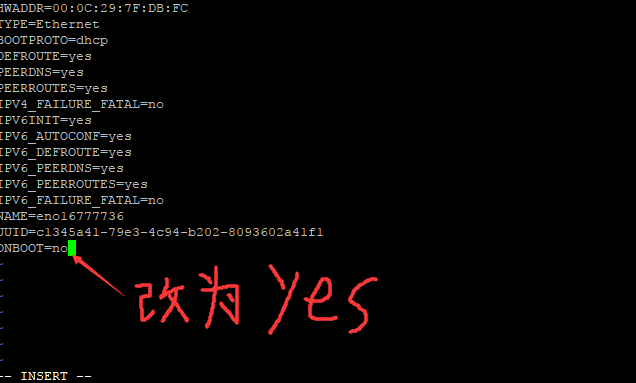
         如果没有看到这张网卡有ip,那应该是你的linux系统的网卡没有开启;输入命令:vi /etc/sysconfig/network-scripts/ifcfg-ens33编辑你这张网卡。

         一般网卡都存在这个目录下cd /etc/sysconfig/network-scripts/下。

           把ONBOOT=no 改为yes,就打开这张网卡了
                                                         VMware虚拟机设置网络(包含简单安装)


   接下来重启一下虚拟机,或者重启一下网络后,输入ip addr 就能查看到ip啦


原创文章,作者:XnlZ,如若转载,请注明出处:http://www.178linux.com/86000

(3)
XnlZXnlZ
上一篇 2017-09-02 19:07
下一篇 2017-09-02 20:28

相关推荐

  • 107-tomcat

    一.编程语言基础  1.1 编程语言: 硬件级:微码编程,汇编语言 系统级:C,C++,…

    2016-12-02
  • rpm和yum的使用,程序包编译安装以及编译apache过程中出现的问题

    一、rpm包管理          用法: rpm [选项…]              查询/验证软件包选项:   &nbsp…

    Linux干货 2016-03-19
  • 第四周作业

    正则表达式练习

    Linux干货 2017-12-25
  • LAMP实战

    说明:本实验在单主机搭建。下面的步骤只需要你复制粘贴,即可完成实验。 1、安装httpd mkdir /tools cd /tools #获取软件包 wget -c http://mirror.bit.edu.cn/apache//httpd/httpd-2.4.16.tar.gz wget http://m…

    Linux干货 2015-10-08
  • 12.http学习与应用实现

    1、请描述一次完整的http请求处理过程; 1)建立或处理连接:客户端发送http请求报文,服务器端接收或拒绝请求; 2)接收请求:服务器端接收来自客户端对某些资源的请求; 3)处理请求:服务器端解析客户端请求报文,获取客户端请求的资源及请求方法等信息; 4)访问资源:服务器端获取客户端请求的资源; 5)构建响应报文; 6)发送响应报文; 7)日志记录; 2…

    2017-09-20
  • corosync v2+pacemaker实现mariadb的高可用

    高可用mariadb拓扑图 一、设计前提 1、时间同步 # ntpdate 172.16.0.1 或者 # chronyc sources 2、所有的主机对应的IP地址解析可以正常工作, 主机名要与命令#uname -n 所得的结果一致 因此,/etc/hosts中的内容为以下内容         172.16.23.10 node1.rj.com node…

    2017-11-02