

sed是一种流编辑器,它一次处理一行内容。
处理时,把当前处理的行存储在临时缓冲区(pattern space),同时输出到屏幕,接着用sed命令处理缓冲区中的内容,接着读取下一行,这样不断重复,直到文件末尾。
用法:
sed -[options] [操作] inputfile
-n:不输出模式空间内容到屏幕,即不自动打印 -e: 多点编辑 -f:/PATH/SCRIPT_FILE: 从指定文件中读取编辑脚本 -r: 支持使用扩展正则表达式 -i.bak: 原处编辑并且备份源文件(.bak可以改为任意字符)
操作: [地址定界]function
地址定界:最简单的是n1,n2function:从n1匹配到n2的行,然后进行操作比如:10,20[动作行为]
单地址: #:指定的行 /pattern/:被此模式匹配到的行,如果要使用扩展的正则表达式,则要使用-f选项 地址范围: #,#从行到行 #,+#:比如3,+6代表是从第3行开始增加6行到第9行 /pat1/,/pat2/:pat1到pat2的行,如果匹配到pat1到pat2,将其加入到缓冲区,并且会继续向下匹配 #,/pat1/ ~:步进 1~2:匹配奇数行。从第一行开始,每隔2行匹配一次 2~2:匹配偶数行 “` function:
d: 删除模式空间匹配的行,因为是删除啊,所以 d 后面通常不接任何咚咚;
p: 显示模式空间中的内容
a []text:在指定行后面追加文本
支持使用\n实现多行追加
i []text:在行前面插入文本
c []text:替换行为单行或多行文本
w /path/somefile: 保存模式匹配的行至指定文件,sed ‘10,90w /root/file’ file1将从f1匹配到的行到file
r /path/somefile:读取指定文件的文本至模式空间中
匹配到的行后
=: 为模式空间中的行打印行号
!:模式空间中匹配行取反处理cat
s///:查找替换,支持使用其它分隔符,s@@@,s###
替换标记:
g: 行内全局替换
w /PATH/TO/SOMEFILE:将替换成功的行保存至文件中
####数据的搜寻并执行命令
搜索/etc/passwd,找到root对应的行,执行后面花括号中的一组命令,每个命令之间用分号分隔,这里把bash替换为blueshell,再输出这行:
nl /etc/passwd | sed -n ‘/root/{s/bash/blueshell/;p}’
root:x:0:0:root:/root:/bin/blueshell
如果只替换/etc/passwd的第一个bash关键字为blueshell,就退出
nl /etc/passwd | sed -n ‘/bash/{s/bash/blueshell/;p;q}’
root:x:0:0:root:/root:/bin/blueshell
最后的q是退出。
##案例:
nl /etc/passwd |sed ‘2d’只删除第 2 行
sed ‘/#|[[:space:]]*$/d’ f1搜索出来以#号开头或有空白行
sed –n ‘2p’ /etc/passwd 输出第二行
sed –n ‘1,4p’ /etc/passwd从第一行到第四行显示
sed –n ‘/root/p’ /etc/passwd 显示匹配到root的行
sed –n ‘2,/root/p’ /etc/passwd 从2行开始匹配root,并显示
sed -n ‘/^$/=’ file 显示空行行号
sed –n –e ‘/^$/p’ –e ‘/^$/=’ file 多点编辑,我觉得类似grep的-e选项,或者的关系
sed ‘/root/a\superman’ /etc/passwd行后添加字符
sed ‘/root/i\superman’ /etc/passwd 行前
sed ‘/root/c\superman’ /etc/passwd 代替行
sed ‘/^$/d’ file删除空行,不包括空格组成的空行
sed ‘1,10d’ file
nl /etc/passwd | sed ‘2,5d’
nl /etc/passwd | sed ‘2a tea’在第二行后面添加tea
sed ‘s/test/mytest/g’ example 将test替换为mytest
sed –n ‘s/root/&superman/p’ /etc/passwd 单词后,相当于后向引用,替换为rootsuperman
sed –n ‘s/root/superman&/p’ /etc/passwd 单词前
sed -e ‘s/dog/cat/’ -e ‘s/hi/lo/’ pets
sed –i.bak ‘s/dog/cat/g’ pets 编辑前先将pets备份为pets.bak然后进行替换编辑
##高级编辑命令:
h:把模式空间中的内容覆盖至保持空间中;
H:把模式空间中的内容追加至保持空间中;
g:把保持空间中的内容覆盖至模式空间中;
G:把保持空间中的内容追加至模式空间中;
x:把模式空间中的内容与保持空间中的内容互换;
n:覆盖读取匹配到的行的下一行至模式空间中;
N:追加读取匹配到的行的下一行至模式空间中;
d: 删除模式空间中的行
D:删除当前模式空间开端至\n的内容(不再传至标准输出),放弃之后的命令,但是对剩余模式空间重新执行sed
示例:
sed -n ‘n;p’ FILE:显示偶数行;
sed ‘1!G;h;$!d’ FILE:逆序显示文件的内容;
sed ’$!d’ FILE:取出最后一行;
sed ‘$!N;$!D’ FILE:取出文件后两行;
sed ‘/^$/d;G’ FILE:删除原有的所有空白行,而后为所有的非空白行后添加一个空白行;
sed ‘n;d’ FILE:显示奇数行;
sed ‘G’ FILE:在原有的每行后方添加一个空白行;
练习题
1.删除centos7系统/etc/grub2.cfg文件中所有以空白开头的行行首的空白字符
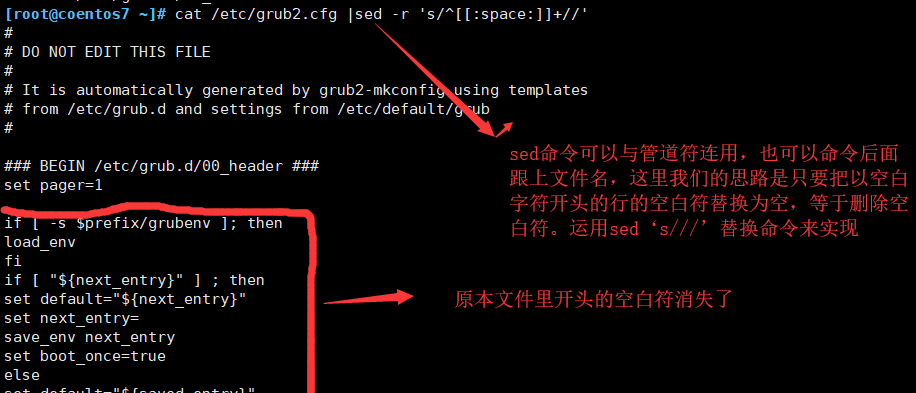

2.、删除/etc/fstab文件中所有以#开头,后面至少跟一个空白字符的行的行首的#和空白字符
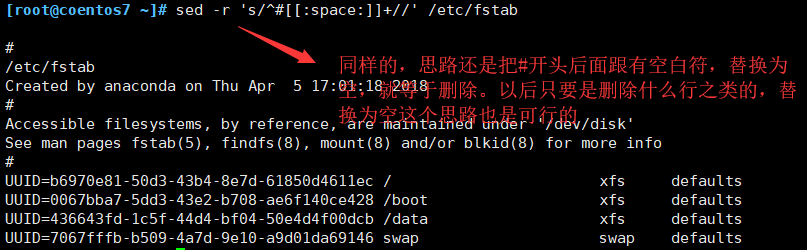
3.在centos6系统/root/install.log每一行行首增加#号
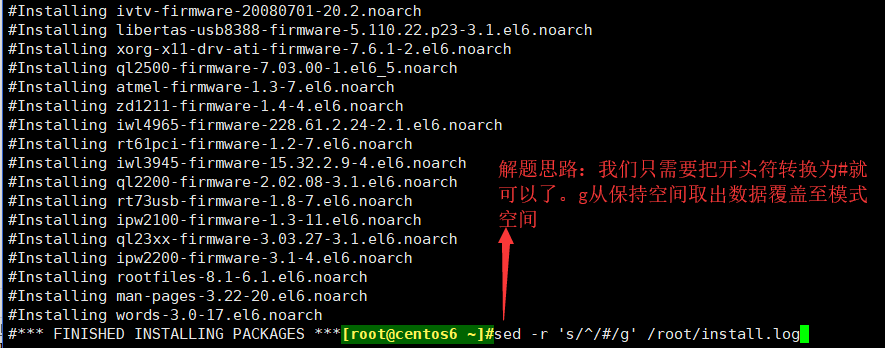
4.、在/etc/fstab文件中不以#开头的行的行首增加#号
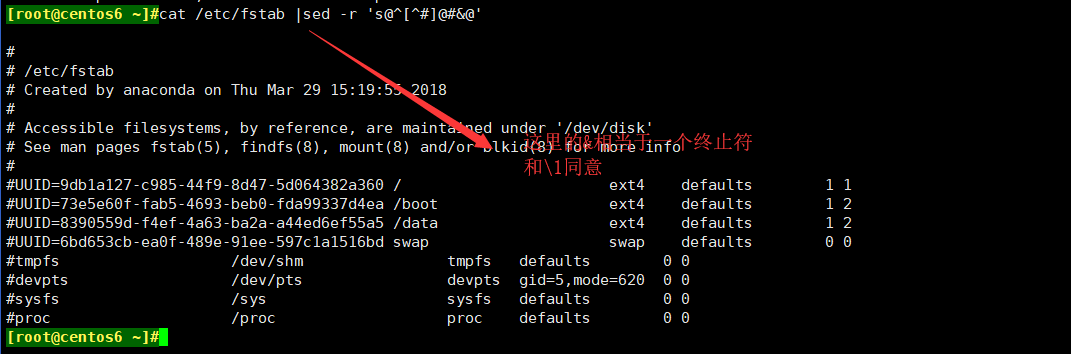
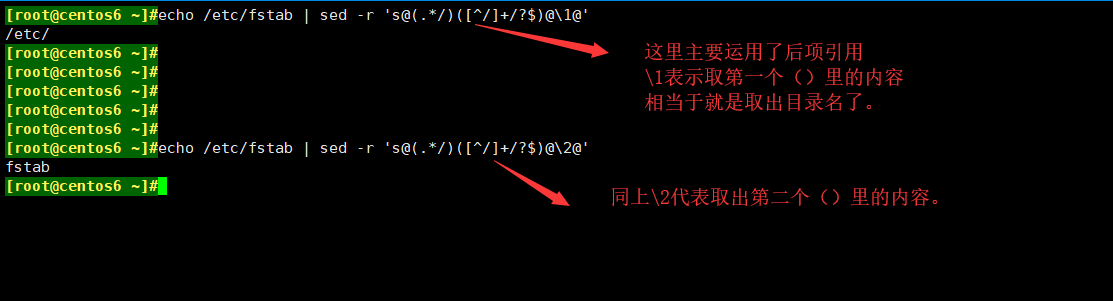
5.、处理/etc/fstab路径,使用sed命令取出其目录名和基名
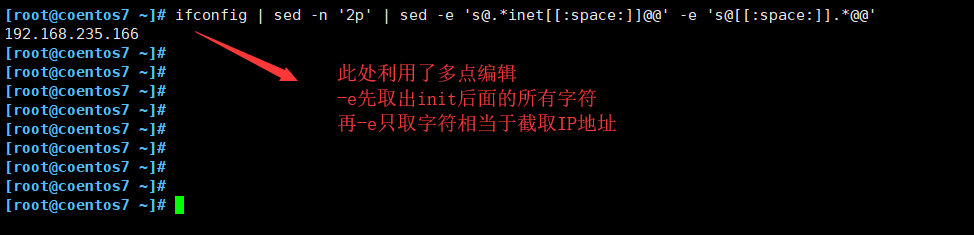
6、利用sed 取出ifconfig命令中本机的IPv4地址
7.统计/etc/init.d/functions文件中每个单词的出现次数,并排序(用grep和sed两种方法分别实现)

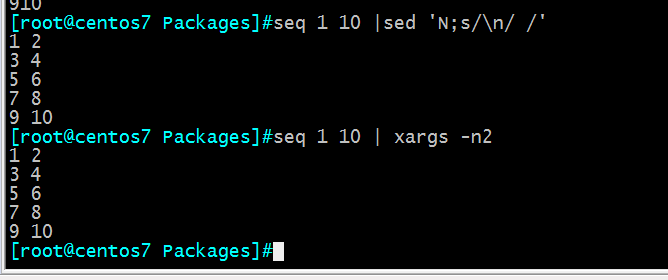
8.、将文本文件的n和n+1行合并为一行,n为奇数行
本文来自投稿,不代表Linux运维部落立场,如若转载,请注明出处:http://www.178linux.com/96834

