
手把手系列(二)教你搭建自己的yum源服务器

通过yum安装程序包最重要的一步就是指定yum仓库,今天我来教大家如何搭建自己的yum源服务器。

通过yum安装程序包最重要的一步就是指定yum仓库,今天我来教大家如何搭建自己的yum源服务器。

timg_image&quality=80&size=b9999_10000&sec=1524396407602&di=49dcbd8aea37bdaeb16b

一、前期准备

准备两台Linux服务器,本文所用的服务器为CentOS6.9,及CentOS7.4服务器各一台,将演示CentOS7服

务器作为yum源服务器,用CentOS6服务器进行yum访问。

二、开启CentOS7自动挂载光盘服务

我们知道在CentOS6版本系统中,有一个“神奇”的目录/misc可实现光盘的自动挂载,但在CentOS7版本中

默认并不支持此服务,需要我们进行手动安装autofs服务

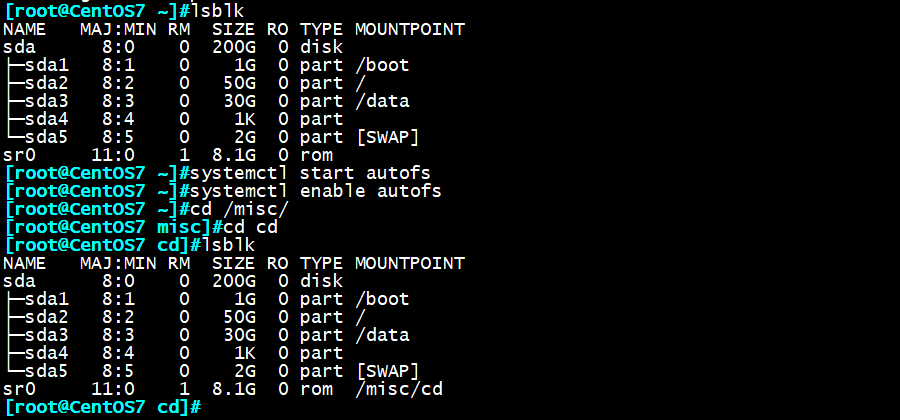
yum install autofs                             安装autofs包

systemctl start autofs                       开启自动挂载

systemctl enable autofs                    下次开机默认开启自动挂载
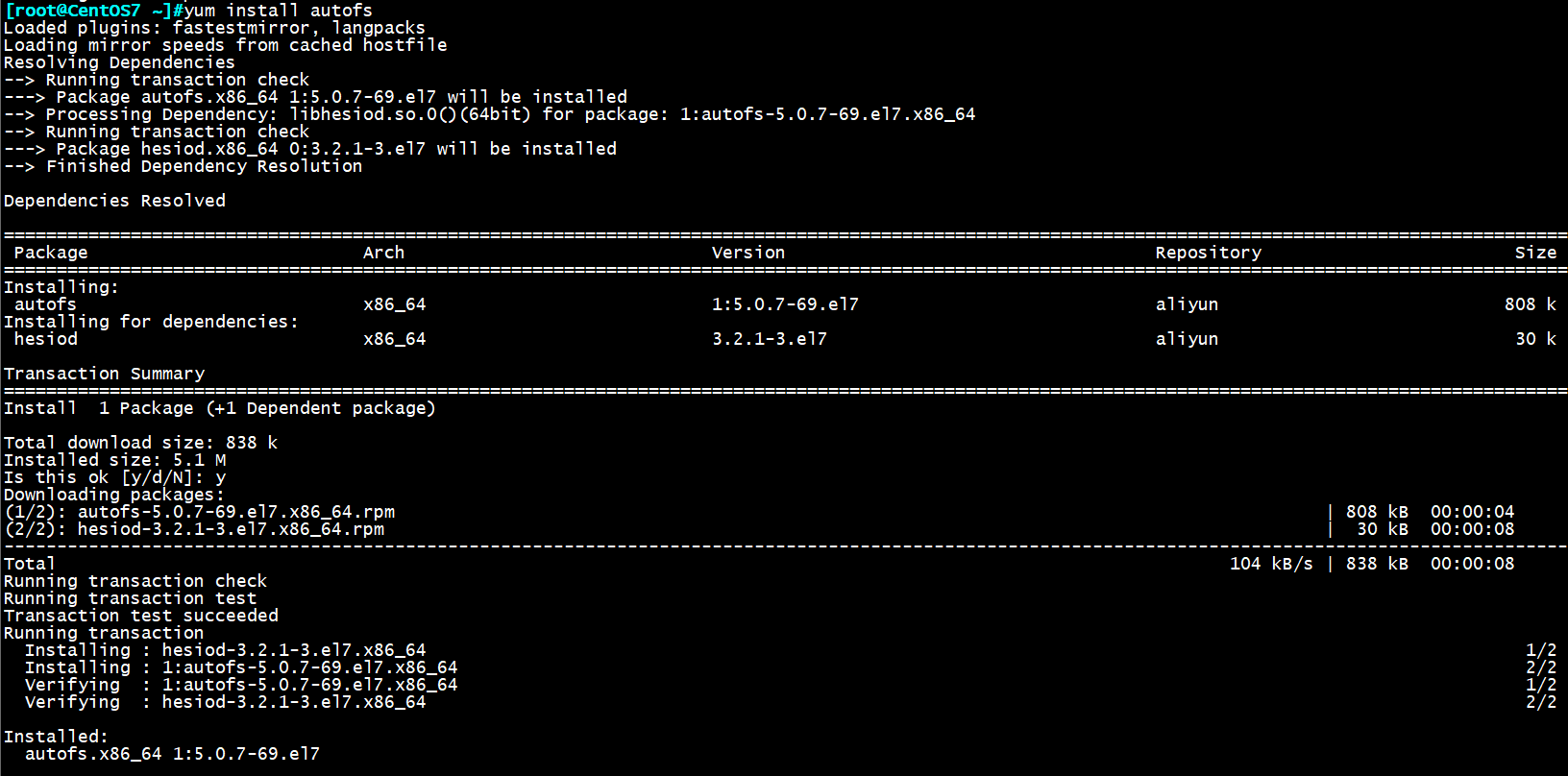
 

安装autofs

打开autofs

三、关闭防火墙

要注意CentOS6版本与CentOS7版本关闭防火墙的命令有所不同:

CentOS6:

service iptables stop                      关闭防火墙

chkconfig iptables off                   下次启动时自动关闭防火墙

CentOS7:

systemctl stop firewalld                关闭防火墙

systemctl disable firewalld          下次启动时自动关闭防火墙

关闭防火墙

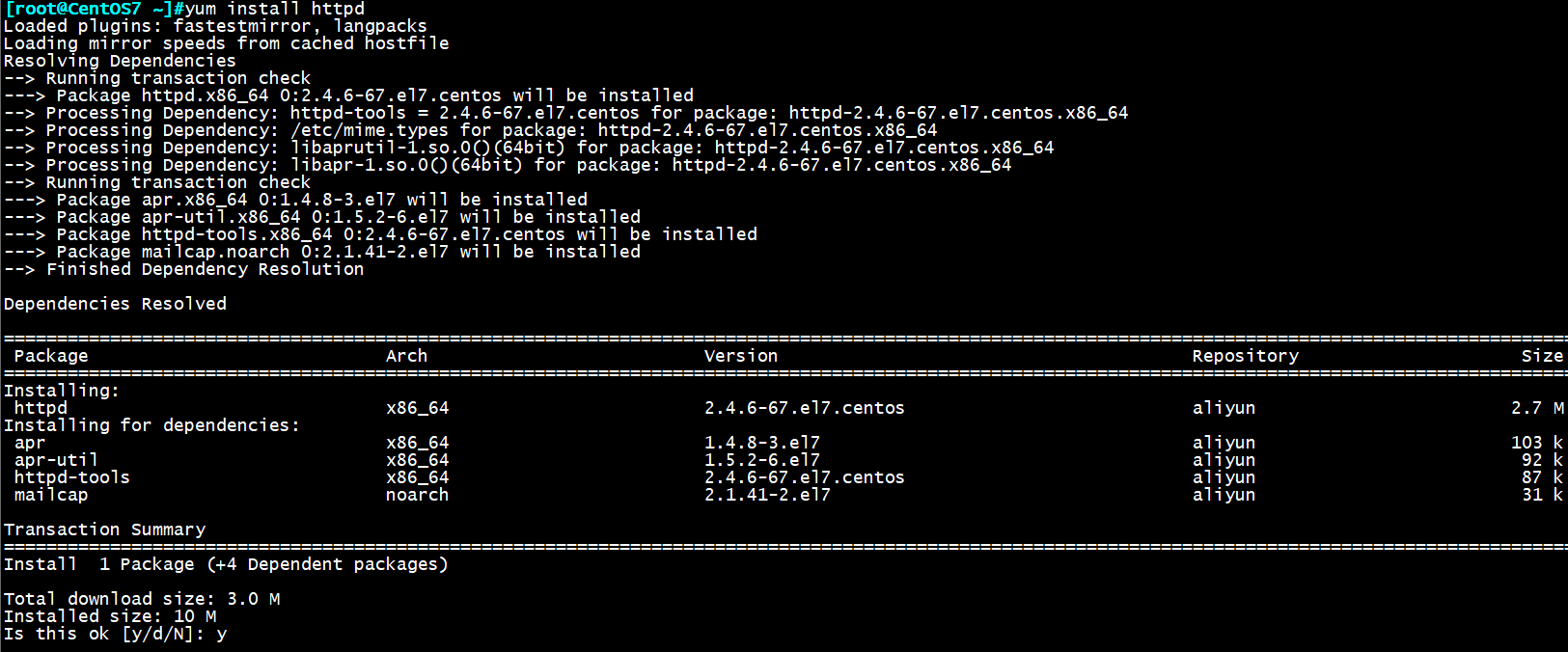
、安装httpd服务

yum install httpd

安装httpd

、开启httpd服务

service httpd start

开启httpd服务

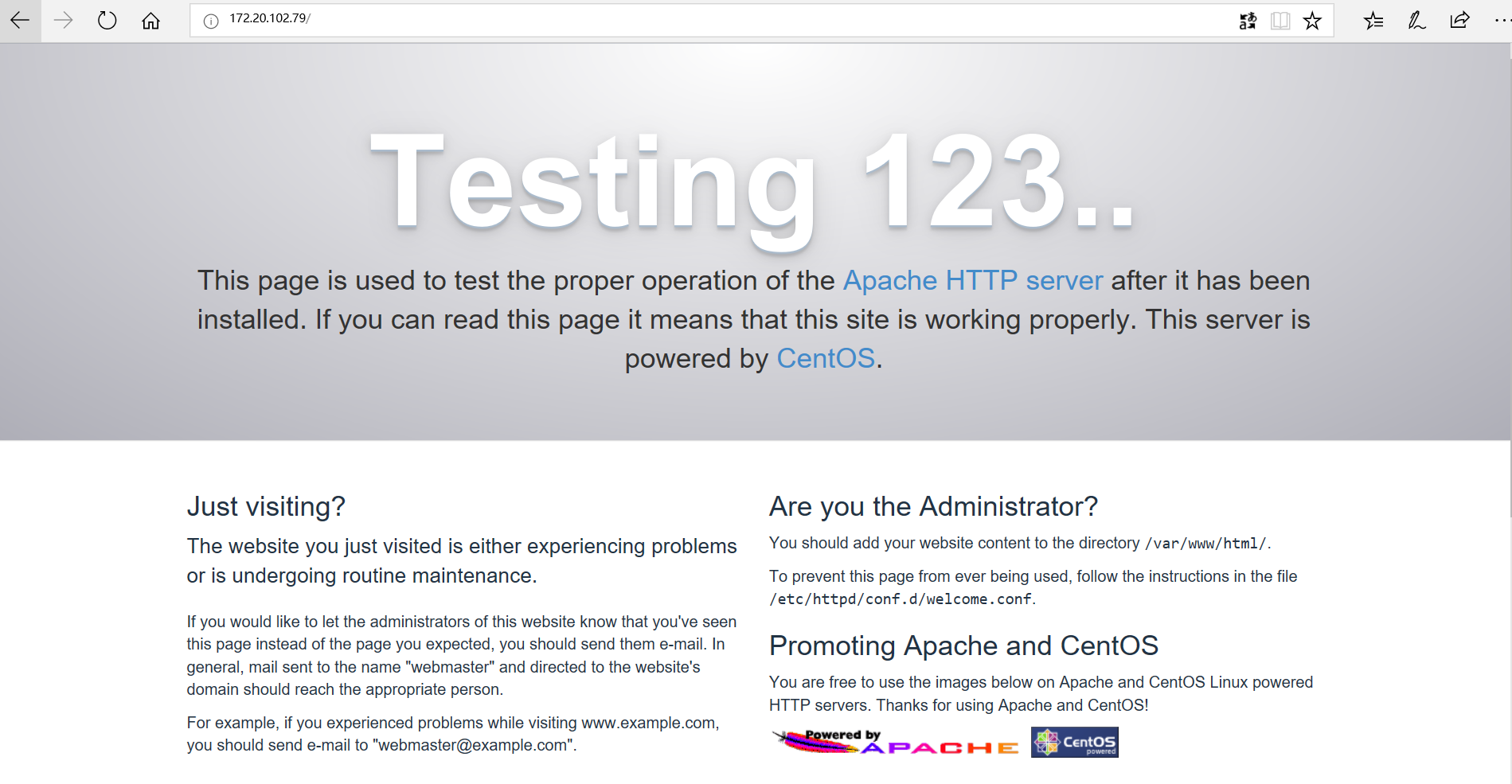
将本机ip地址输入浏览器,不出意外就能访问我们搭建的测试页面啦!

httpd


六、创建网页目录

打开httpd包的文件列表,我们看到/var/www/html的文件夹,这里就是存放网页内容的目录了

rpm -ql httpd                        查看httpd包的文件列表

cd /var/www/html              进入html目录

mkdir -pv centos/{6,7}/os/x86_64/                    创建挂载6,7yum源的目录
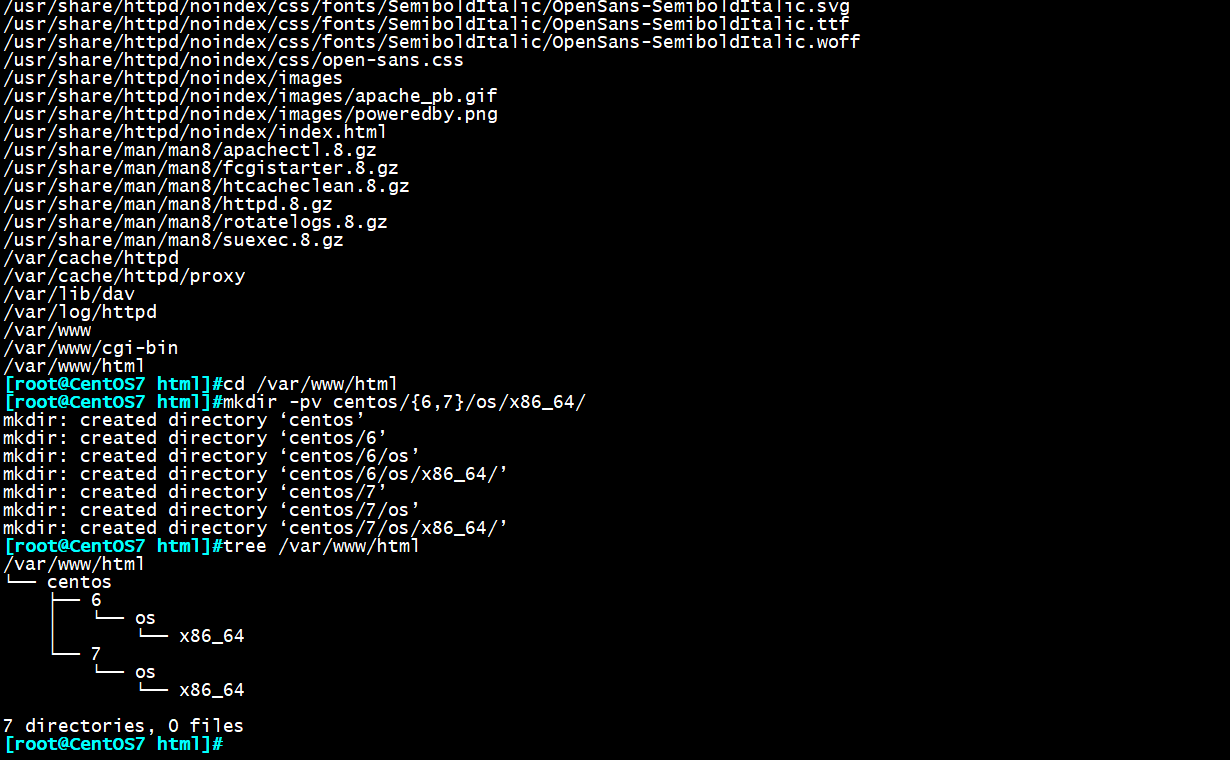
创建文件夹

七、挂载yum源

mount      /dev/sr0       /var/www/centos/7/os/x86_64/           将6光盘挂载至6网络下

mount      /dev/sr1        /var/www/centos/6/os/x86_64/           将7光盘挂载至7目录下

此时,在浏览器输入:ipadress/centos/版本号/os/x86_64/  就能看到我们挂载的yum源了
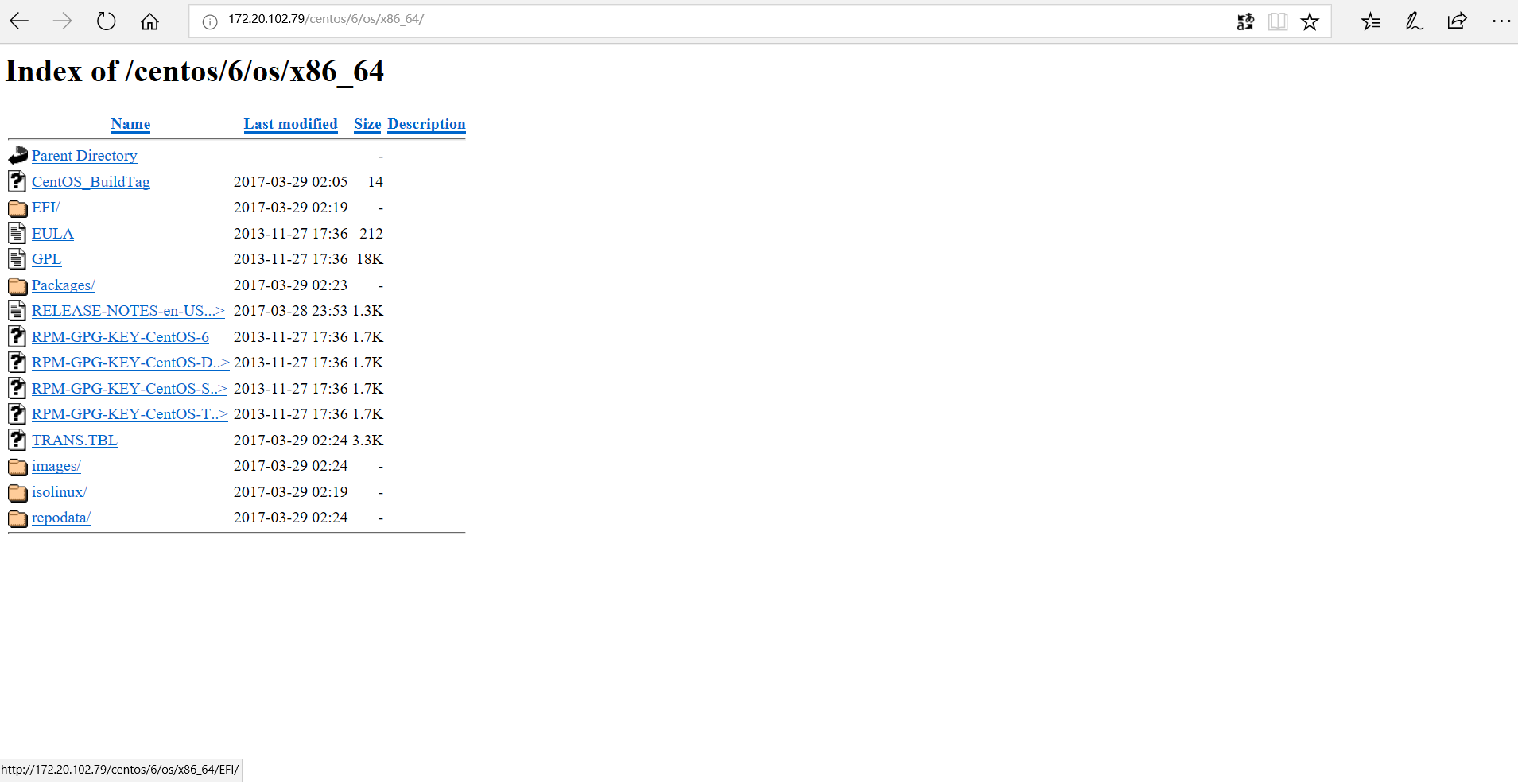
6

注:echo ‘- – -‘ > /sys/class/scsi_host/host0/scan                               热添加光盘时识别光盘
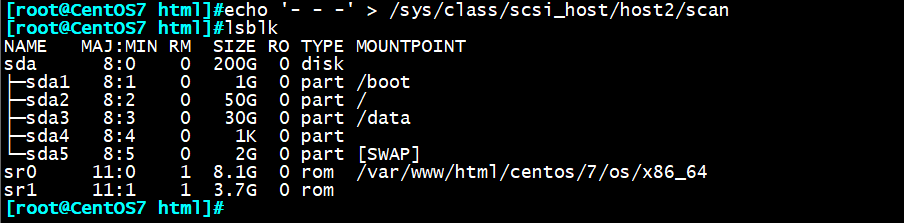
热识别6光盘

八、在CentOS搭建yum仓库

[test]                     仓库名

name=test           描述名,不设置不影响包的安装,但会报错

baseurl=http://172.20.102.79/centos/6/os/x86_64/                    设置仓库地址链接

gpgcheck=0         默认为1,表示数字密钥安全检查,0表示不进行安全检查
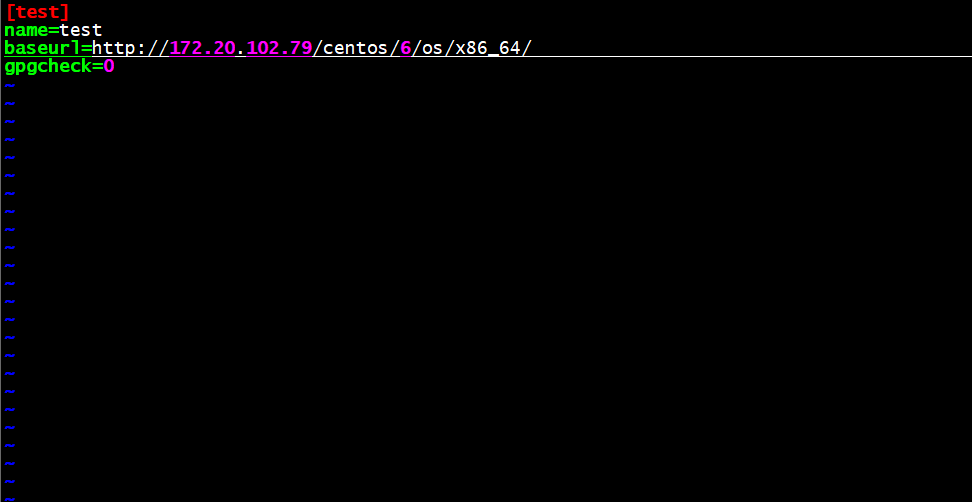
大家yum库

九、更新yum仓库

yum clean all          清空全部yum缓存

yum repolist           显示yum仓库列表

此时我们看到test仓库下已经更新出有6706个包列表,现在我们就可以通过自己搭建的yum源服务器来安装

程序包了!
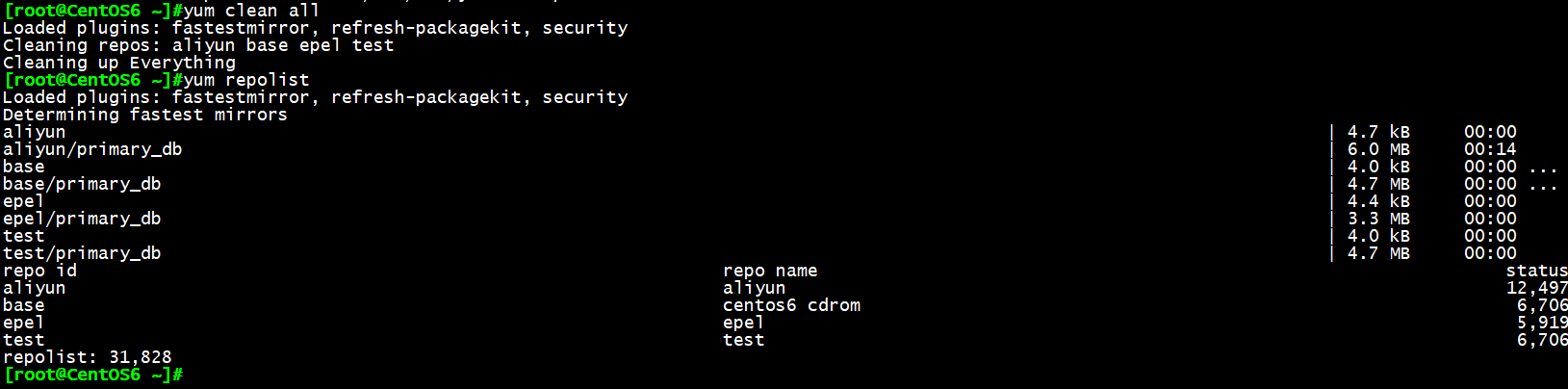
yum访问

本文来自投稿,不代表Linux运维部落立场,如若转载,请注明出处:http://www.178linux.com/96660

(11)
wangxczwangxcz
上一篇 2018-04-20 19:54
下一篇 2018-04-20 20:11

相关推荐

  • Linux系统计划任务

    在生活、生产环境中,我们可能遇到这样的场景,想在某个时刻,或者固定某个时间周期的在Linux系统中执行某项任务,例如,定时关机,定期自动清理垃圾文件等,at,crontab等命令就是帮你实现这样功能的。

    2018-05-06
  • LINUX 进程管理

    #### hostname hostname [OPTION] [HOSTNAME] 默认选项:修改主机名为[HOSTNAME] 备注:临时生效如果想永久生效则需要修改文件/etc/sysconfig/network文件 选项 -I :取出本机上所有的非回环地址 示例 “` [root@zhangxiao network-scripts]#hos…

    Linux笔记 2018-05-06
  • N31-第二周作业—文件的管理

    1、Linux上的文件管理类命令都有哪些,其常用的使用方法及其相关示例演示。
    2、bash的工作特性之命令执行状态返回值和命令行展开所涉及的内容及其示例演示。
    3、请使用命令行展开功能来完成以下练习:
    (1)、创建/tmp目录下的:a_c, a_d, b_c, b_d
    (2)、创建/tmp/mylinux目录下的:
    mylinux/
    ├── bin
    ├── boot
    │   └── grub
    ├── dev
    ├── etc
    │   ├── rc.d
    │   │   └── init.d
    │   └── sysconfig
    │   └── network-scripts
    ├── lib
    │   └── modules
    ├── lib64
    ├── proc
    ├── sbin
    ├── sys
    ├── tmp
    ├── usr
    │   └── local
    │   ├── bin
    │   └── sbin
    └── var
    ├── lock
    ├── log
    └── run
    4、文件的元数据信息有哪些,分别表示什么含义,如何查看?如何修改文件的时间戳信息。
    5、如何定义一个命令的别名,如何在命令中引用另一个命令的执行结果?
    6、显示/var目录下所有以l开头,以一个小写字母结尾,且中间至少出现一位数字(可以有其它字符)的文件或目录。
    7、显示/etc目录下,以任意一个数字开头,且以非数字结尾的文件或目录。
    8、显示/etc目录下,以非字母开头,后面跟了一个字母以及其它任意长度任意字符的文件或目录。
    9、在/tmp目录下创建以tfile开头,后跟当前日期和时间的文件,文件名形如:tfile-2016-05-27-09-32-22。
    10、复制/etc目录下所有以p开头,以非数字结尾的文件或目录到/tmp/mytest1目录中。
    11、复制/etc目录下所有以.d结尾的文件或目录至/tmp/mytest2目录中。
    12、复制/etc/目录下所有以l或m或n开头,以.conf结尾的文件至/tmp/mytest3目录中。

    2018-07-05
  • 构建WordPress

    所需要安装包: centos7,httpd,php,php-mysql,mariadb-server centos6,httpd,php(http的php模块包),php-mysql,mysql-server 包解释: php-common:php解释器安装包; php:httpd的模块安装包; php-mysql:php模块连接数据库的功能扩展包; php…

    Linux笔记 2018-03-31
  • d

    ““ function fun(){ echo “这是一句非常牛逼的代码”;}fun(); ““

    Linux笔记 2018-07-09
  • Linux运维学习的常用命令总结以及需要注意的地方(1)

    逆水行舟,不进则退 ,大家共勉之!
    1.在linux安装阶段可能会用到的命令
    2.设置网络相关的命令
    3.用户频道的切换以及用户相关信息的查看
    4.系统当前的shell信息以及别名、内部命令、外部命令相关

    2018-04-02