走入系统命令

一、inode节点号

        在linux中,每一个文件都有唯一的inode号,inode号也是系统识别的唯一编码,而文件名仅仅是为了使用者区分辨认, inode (index node )表中包含文件系统所有文件列表 一个节点(索引节点)是在一个表项,包含有关文件的信息(元数据 ),包括:

              文件类型,权限,UID ,GID
              链接数(指向这个文件名路径名称个数)
              该文件的大小和不同的时间戳
              指向磁盘上文件的数据块指针

              有关文件的其他数据

        目录的数据内容就是目录里面的文件列表,目录引用的是inode号,也就是目录下的文件名和文件inode号之间的映射

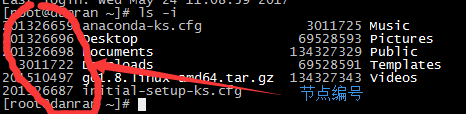
        ls -i 查看文件的节点编号
        走入系统命令

走入系统命令
        节点编号是由分区分配的,不是由磁盘分配,在同一个分区中,不会存在相同的节点编号,
        节点编号是唯一的。但在不同的分区中,节点编号可以相同
        在centos7中,根上的目录文件的节点号都是64开始,centos6中,跟上的目录文件的节点号为2/sys、/proc文件在内存中,节点编号为1,节点编号是有限的
/ 上的节点编号都是64
走入系统命令
         走入系统命令                  走入系统命令

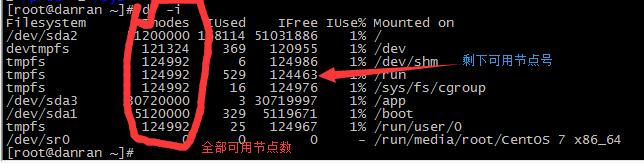
       df -i 查看磁盘分区上的可用节点号

         走入系统命令

走入系统命令
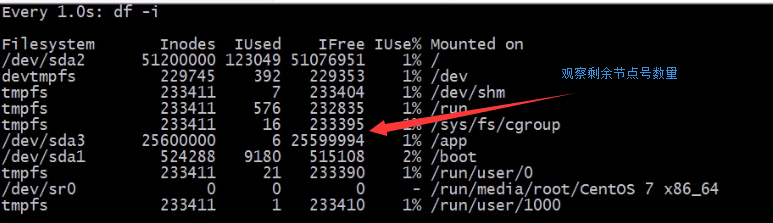
         whatch -n1 每秒扫描一次

         创建大量节点号

         走入系统命令

走入系统命令

        每秒扫描一次观察df节点号的变化

        走入系统命令

        走入系统命令

走入系统命令
走入系统命令

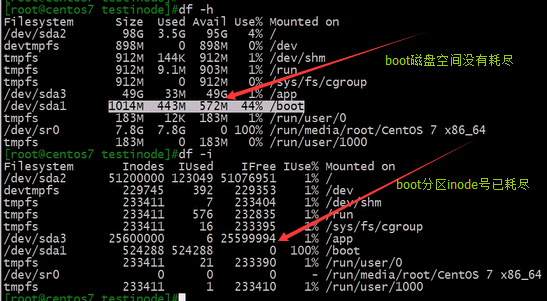
        当系统节点数被占用完时,再创建新文件会提示报错,节点编号是可以耗尽的

       走入系统命令

走入系统命令
走入系统命令

       走入系统命令

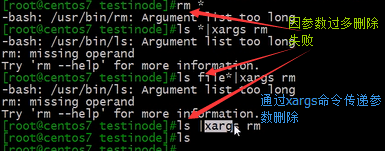
       ls file* 会因为参数过多无法显示报错,故使用ls命令即可

       走入系统命令

走入系统命令

        xargs 逐一的传递参数,从而解决参数过多的问题,将ls列出的参数逐一的传递给rm从而删除
        走入系统命令

走入系统命令
       cp和inode号
        分配一个空闲的inode号,在inode表中生成新条目,在目录中创建一个目录项,将目录与inode编号关联拷贝数据生成新的文件
在同分区移动文件时,仅移动目录的数据块信息,如果不是在同一个分区,则需要同事将节点编号和原数据同时移动。
删除文件时,仅仅是先删除inode节点号,数据并不会删除,但在其他文件写入时,可能会覆盖占用被删除节点的数据空间
        rm和inode
          使用rm 命令:
                链接数递减,从而释放的inode 号可以被重用
                把数据块放在空闲列表中
                删除目录项
                数据实际上不会马上被删除,但当另一个文件使用数据块时将被覆盖。
        mv和inode
          如果mv 命令的目标和源在相同的文件系统,使用mv 命令
                用新的文件名创建对应新的目录项
                删除旧目录条目对应的旧的文件名
                不影响inode 表(除时间戳)或磁盘上的数据位置:没有数据被移动!

         如果目标和源在一个不同的文件系统, mv相当于cp 和rm

2、shred:文件粉碎工具(覆盖原文件)

          彻底删除文件

                  shred -u file

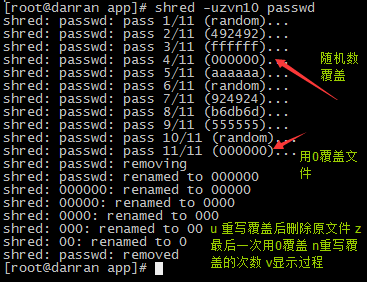
          shred会用一些随机内容覆盖文件所在的节点和数据块,并删除文件(-u参数)。

          假如想清除的更彻底一点可以也可使用-z 参数,意思是先用随机数据填充,最后一次再用0填充。

                   shred -u -z file

另外shred还可以清除整个分区或磁盘,如果想彻底清除/dev/sdb1分区的内容可以这样:

         shred /dev/sdb1 (但是不能加-u参数)

还有一些其他参数如下:

-f, –force 更改权限允许写入(如有必要)

-n, –iterations=N 重写N次,默认为3次

–random-source=FILE 从指定文件读取数据

-s, –size=N 将文件粉碎为固定大小 (可使用后缀如K、M、C等)

-u, –remove 重写后截短并移除

-v, –verbose 显示进度

-z, –zero – add 用0覆盖数据

–help 显示帮助

–version 显示版本信息
走入系统命令

3、复制

             cp 复制文件

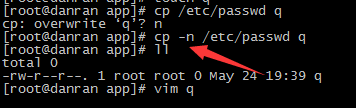
                   -i:覆盖前提示 是否覆盖

                   –n: 不覆盖原文件 -i、-n最后的生效
                     走入系统命令      

走入系统命令

-r, -R: 递归复制目录及内部的所有内容

-a: 归档,相当于-dR –preserv=all
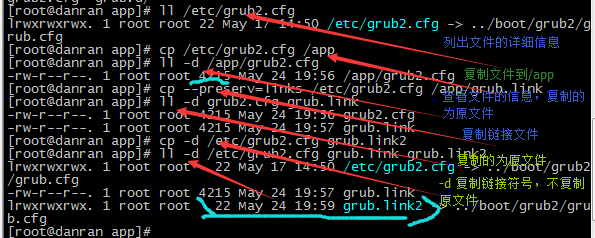
-d:–no-dereference –preserv=links 不复制原文件,只复制链接名

走入系统命令

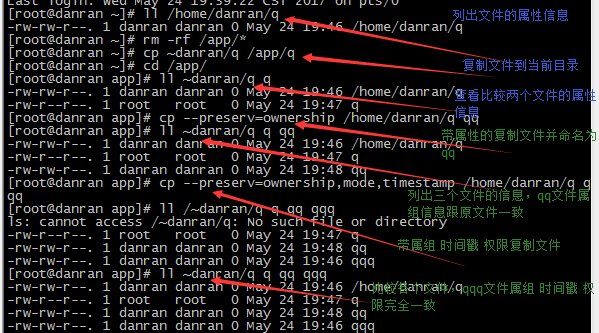
–preserv[=ATTR_LIST]

         mode: 权限

         ownership: 属主

         timestamp:时间戳

         links:复制链接文件

        xattr

         context 安全上下文

         all
走入系统命令 

-p:等同–preserv=mode,ownership,timestamp

-v:–verbose 显示复制过程

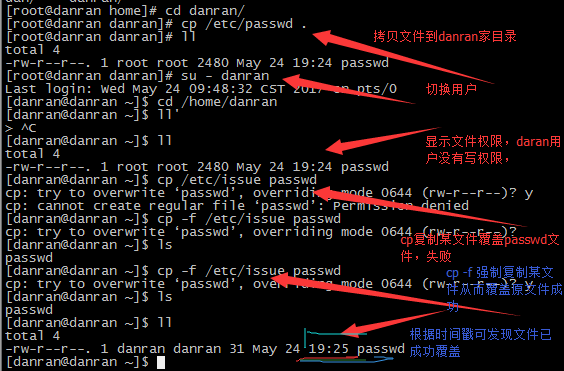
-f:–force 如果原文件不能打开,则删除原文件后再次重新写入,属性发生改变
                   走入系统命令

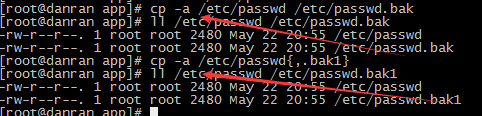
备份配置文件-a,文件属性信息完全复制,等同于备份)

cp -a /etc/passwd{,.bak}

cp -a /etc/passwd /etc/passwd.bak
 走入系统命令

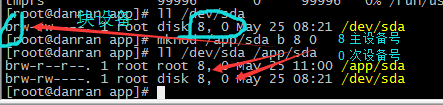
            mknod 创建复制设备文件                

                    cp不能复制设备文件,复制设备文件用mknod

                    创建设备文件/app/sda

                    mknod /app/sda b 8 0 b表示设备文件,8表示设备的主设备号,0表示设备的次设备号

                    创建设备文件时,应制定文件类型b,以及主设备和次设备号                                  
                   走入系统命令

                   创建空设备文件

                   走入系统命令

4、rename 批量更改文件名

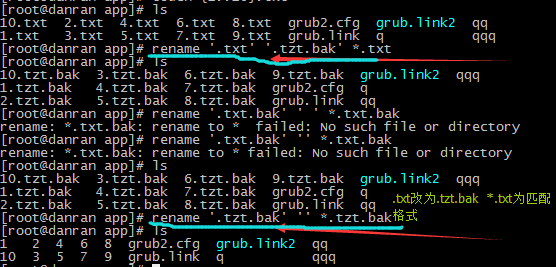
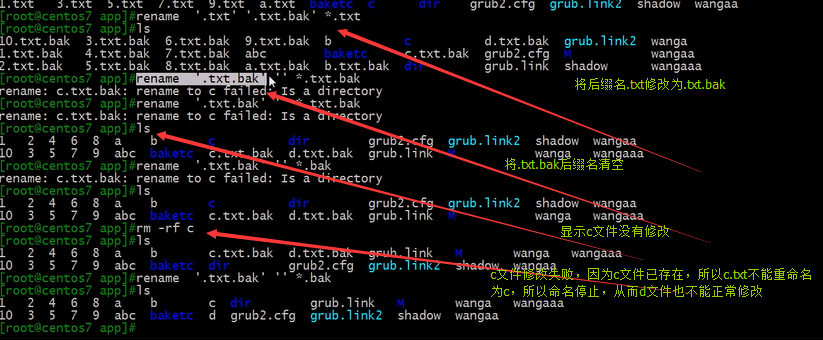
        rename ‘.txt’ ‘.txt.bak’ *.txt 将txt后缀名更改为txt.bak
        rename ‘.txt.bak’ ” *.txt 将txt.bak后缀名清除

       走入系统命令                                                        

       走入系统命令

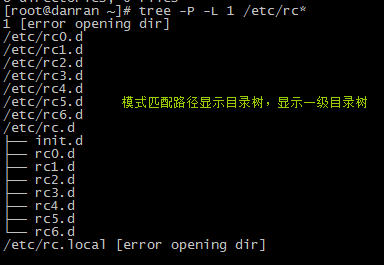
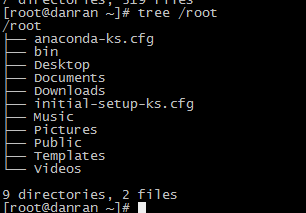
5、tree 显示目录树

            -d:只显示目录

             -L level:指定显示的层级数目

             -P pattern:只显示由指定pattern匹配到的路径
            走入系统命令                      走入系统命令                

          走入系统命令          走入系统命令

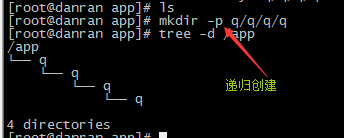
6、mkdir 创建目录

           -p: 递归创建目录

           -v: 显示详细信息

           -m MODE: 创建目录时直接指定权限 eg:-m 644
        走入系统命令                 走入系统命令

       走入系统命令

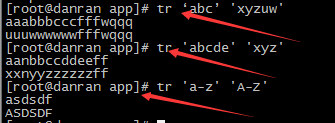
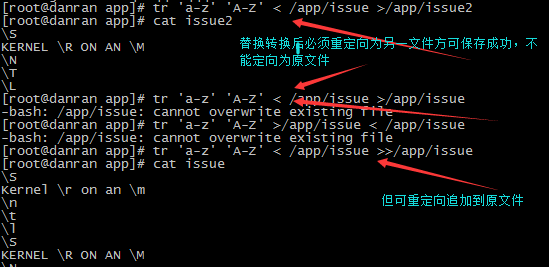
7、tr:转换删除字符

          tr [OPTION]… SET1 [SET2]

          选项:

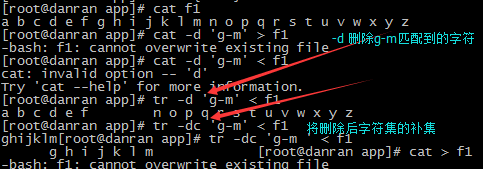
                   -c –C –complement:取字符集的补集    

                   -d –delete:删除所有属于第一字符集的字符

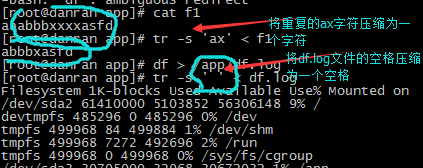
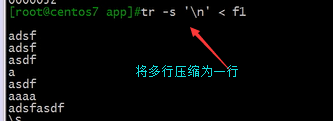
                   -s –squeeze-repeats:把连续重复的字符以单独一个字符表示

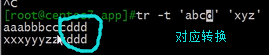
                   -t –truncate-set1:将第一个字符集对应字符转化为第二字符集

走入系统命令         走入系统命令

替换重定向到另一文件,或则>>追加重定向

走入系统命令

走入系统命令

 s 重复字符压缩

          走入系统命令         

         走入系统命令

          走入系统命令

原创文章,作者:danran,如若转载,请注明出处:http://www.178linux.com/76936

(0)
danrandanran
上一篇 2017-05-25 17:47
下一篇 2017-05-26 09:45

相关推荐

  • LINUX命令历史

    LINUX命令历史 LINUX的命令历史是什么? linux的命令历史的作用是,记录执行过的命令。如果你经常使用 Linux 命令行,那么使用 命令历史可以有效地提升你的效率。history(管理历史命令)语法:[root@localhost]#history(选项)(参数)选项:n:n为数字,要列出最近的 n 笔命令列表-c(清空所有历史命令)-d (删除…

    2017-09-14
  • Puppet学习之puppet的安装和配置

    一、Puppet简介 Puppet基于ruby语言开发的自动化系统配置工具,可以C/S模式或独立运行,支持对所有UNIX及类UNIX系统的配置管理,最新版本也开始支持对Windows操作系统有限的一些管理。Puppet适用于服务器管的整个过程 ,比如初始安装、配置更新以及系统下线。 二、Puppet的安装 Puppet的安装方式支持源码安装、yum安装以及r…

    2017-09-25
  • 十四.Linux博客-2016年8月22日数组

    格式说明: 操作 概念 命令 说明及举例 十四.数组 数组概念 变量:存储单个元素的内存空间数组:存储多个元素的连续的内存空间,相当于多个变量的集合。数组名和索引索引:编号从0开始,属于数值索引注意:索引可支持使用自定义的格式,而不仅是数值格式,即为关联索引,bash4.0版本之后开始支持。bash的数组支持稀疏格式(索引不连续) 声明数组declare -…

    Linux干货 2016-08-24
  • Openssl搭建私有CA认证

    概述 CA英文全称Certification Authority,即数字证书认机构。从广义上来说,CA是负责发放和管理数字证书的权威机构,并作为用户数字认证中受信任的第三方,承担公钥体系(PKI)中公钥的合法性检验的责任,在互联网上,实现用户与用户、用户与企业之间的数字身份认证。 本文通过使用openssl进行搭建私有CA认证体系,从而简单地了解CA的认证过…

    Linux干货 2016-09-22
  • 细说CP使用

    cp详细用法和常用选项

    Linux干货 2017-11-26
  • Linux误删大文件的一个可能解救办法

    描述:某个网友说他在进行md5指纹对比某文件的时候,另外一个同事在另外一个窗口删除了该文件,然后顺嘴跟他说了下,这时候他意识到同事可能是误删除了,于是,他利用了以下办法来进行解救: 操作顺序如下: 1)网友的操作: [root@C67-X64-A0 ~]# ls -l /test.img  -rw-r–r-…

    Linux干货 2016-08-02