

OpenSSL 是一个开源项目,其组成主要包括一下三个组件:
-
openssl:多用途的命令行工具
-
libcrypto:加密算法库
-
libssl:加密模块应用库,实现了ssl及tls
openssl可以实现:秘钥证书管理、对称加密和非对称加密。
1、对称加密
对称加密需要使用的标准命令为 enc ,用法如下:
openssl enc -ciphername [-in filename] [-out filename] [-pass arg] [-e] [-d] [-a/-base64]
       [-A] [-k password] [-kfile filename] [-K key] [-iv IV] [-S salt] [-salt] [-nosalt] [-z] [-md]
       [-p] [-P] [-bufsize number] [-nopad] [-debug] [-none] [-engine id]
常用选项有:
-in filename:指定要加密的文件存放路径
-out filename:指定加密后的文件存放路径
-salt:自动插入一个随机数作为文件内容加密,默认选项
-e:可以指明一种加密算法,若不指的话将使用默认加密算法
-d:解密,解密时也可以指定算法,若不指定则使用默认算法,但一定要与加密时的算法一致
-a/-base64:使用-base64位编码格式
示例:
加密:]# openssl enc -e -des3 -a -salt -in fstab -out jiami
解密:]# openssl enc -d -des3 -a -salt -in fstab -out jiami
2、单向加密
单向加密需要使用的标准命令为 dgst ,用法如下:
openssl dgst [-md5|-md4|-md2|-sha1|-sha|-mdc2|-ripemd160|-dss1] [-c] [-d] [-hex] [-binary]
       [-out filename] [-sign filename] [-keyform arg] [-passin arg] [-verify filename] [-prverify
       filename] [-signature filename] [-hmac key] [file...]
常用选项有:
[-md5|-md4|-md2|-sha1|-sha|-mdc2|-ripemd160|-dss1] :指定一种加密算法
-out filename:将加密的内容保存到指定文件中
示例如下:

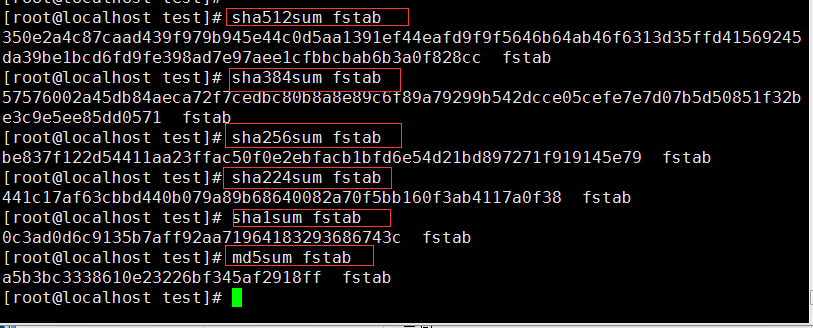
单向加密除了 openssl dgst 工具还有:md5sum,sha1sum,sha224sum,sha256sum ,sha384sum,sha512sum
示例如下:
3、生成密码
生成密码需要使用的标准命令为 passwd ,用法如下:
openssl passwd [-crypt] [-1] [-apr1] [-salt string] [-in file] [-stdin] [-noverify] [-quiet] [-table] {password}
常用选项有:
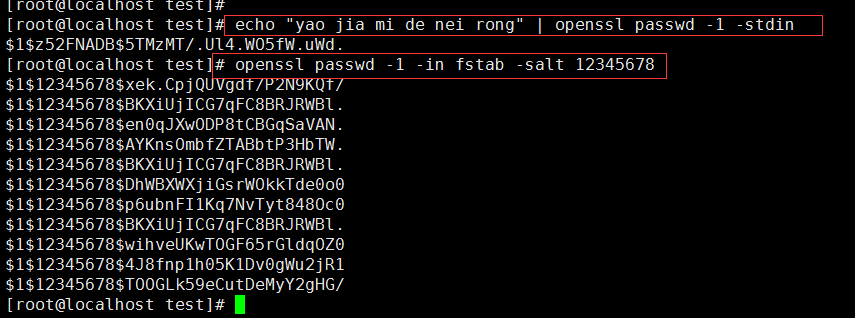
-1:使用md5加密算法
-salt string:加入随机数,最多8位随机数
-in file:对输入的文件内容进行加密
-stdion:对标准输入的内容进行加密
示例如下:
4、生成随机数
生成随机数需要用到的标准命令为 rand ,用法如下:
openssl rand [-out file] [-rand file(s)] [-base64] [-hex] num
常用选项有:
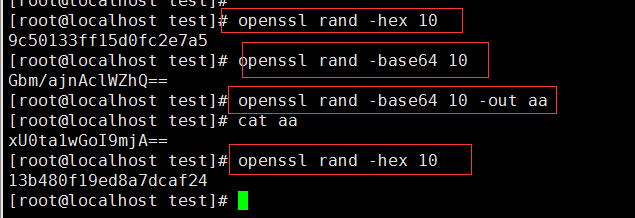
-out file:将生成的随机数保存至指定文件中
-base64:使用base64 编码格式
-hex:使用16进制编码格式
示例如下:
5、生成秘钥对
首先需要先使用 genrsa 标准命令生成私钥,然后再使用 rsa 标准命令从私钥中提取公钥。
genrsa的用法如下:
openssl genrsa [-out filename] [-passout arg] [-des] [-des3] [-idea] [-f4] [-3] [-rand file(s)] [-engine id] [numbits]
常用选项有:
-out filename:将生成的私钥保存至指定的文件中
-des|-des3|-idea:不同的加密算法
numbits:指定生成私钥的大小,默认是512
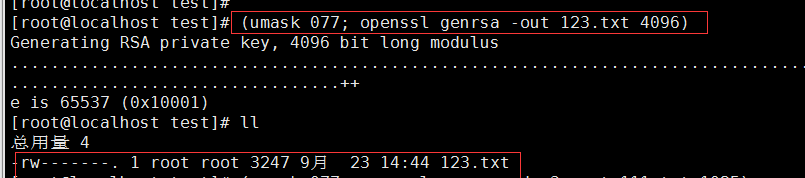
一般情况下秘钥文件的权限一定要控制好,只能自己读写,因此可以使用 umask 命令设置生成的私钥权限,示例如下:
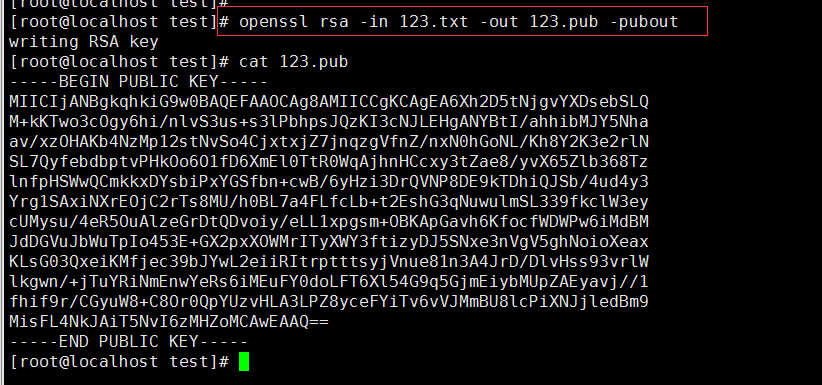
ras的用法如下:
openssl rsa [-inform PEM|NET|DER] [-outform PEM|NET|DER] [-in filename] [-passin arg] [-out filename] [-passout arg]
       [-sgckey] [-des] [-des3] [-idea] [-text] [-noout] [-modulus] [-check] [-pubin] [-pubout] [-engine id]
常用选项:
-in filename:指明私钥文件
-out filename:指明将提取出的公钥保存至指定文件中
-pubout:根据私钥提取出公钥
示例如下:
6、创建CA和申请证书
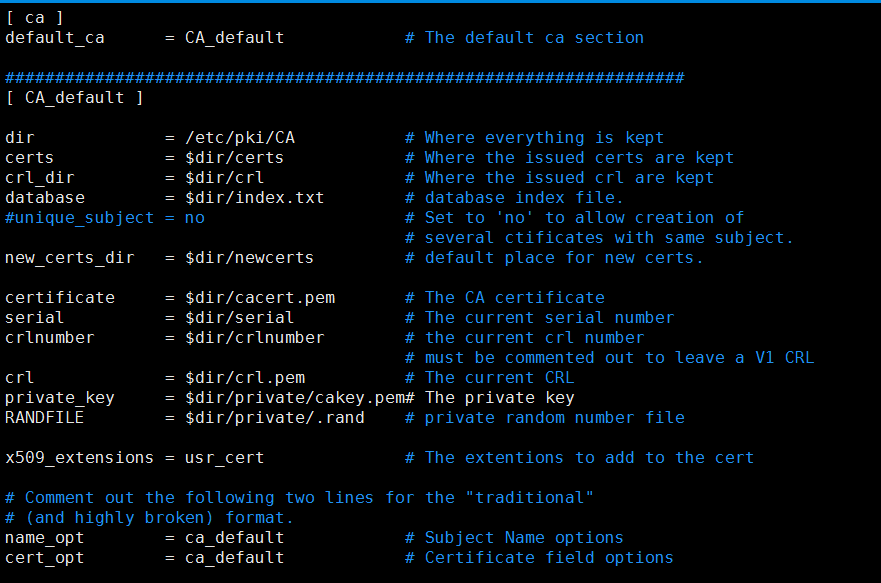
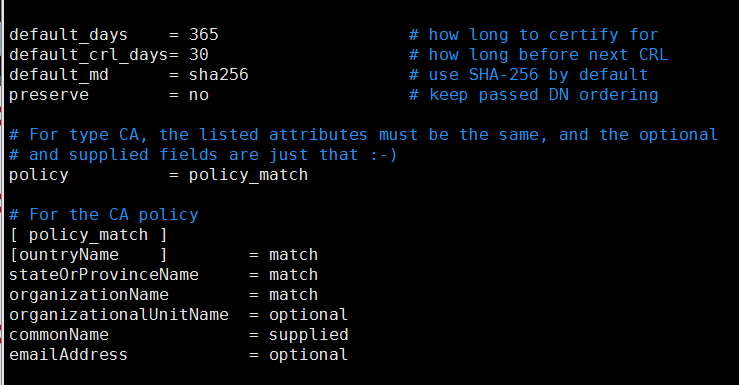
使用openssl工具创建CA证书和申请证书时,需要先查看配置文件,因为配置文件中对证书的名称和存放位置等相关信息都做了定义,具体可参考 /etc/pki/tls/openssl.cnf 文件。
(1)、创建自签证书
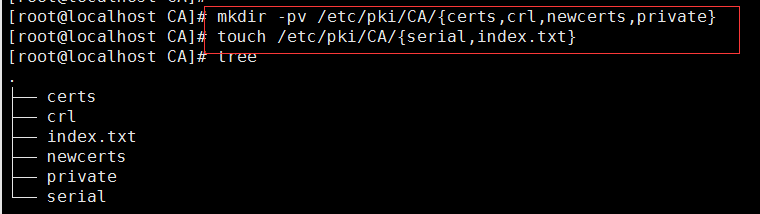
第一步:创建为 CA 提供所需的目录及文件
第二步:指明证书的开始编号
]# echo 01 >> serial
第三步:生成私钥,私钥的文件名与存放位置要与配置文件中的设置相匹配;
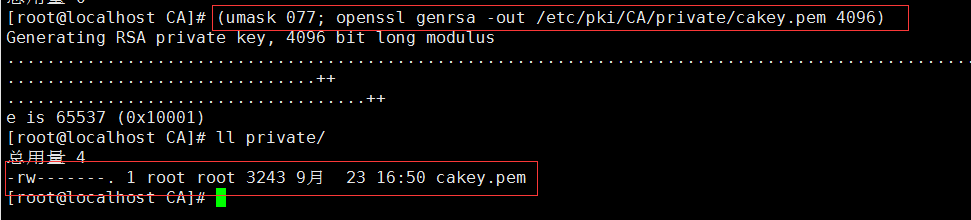
第四步:生成自签证书,自签证书的存放位置也要与配置文件中的设置相匹配,生成证书时需要填写相应的信息;
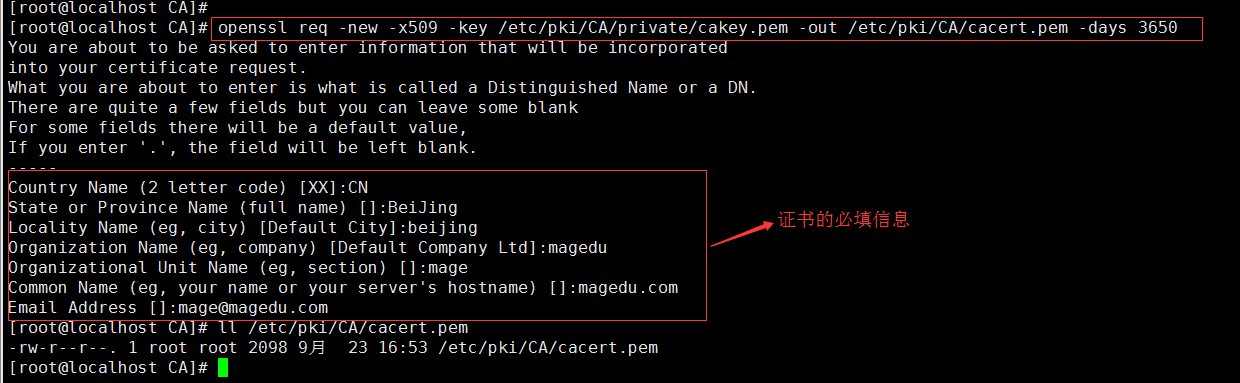
命令中用到的选项解释:
-new:表示生成一个新证书签署请求
-x509:专用于CA生成自签证书,如果不是自签证书则不需要此项
-key:生成请求时用到的私钥文件
-out:证书的保存路径
-days:证书的有效期限,单位是day(天),默认是365天
(2)颁发证书
在需要使用证书的主机上生成证书请求,以 httpd 服务为例,步骤如下:
第一步:在需要使用证书的主机上生成私钥,这个私钥文件的位置可以随意定
第二步:生成证书签署请求
第三步:将请求通过可靠方式发送给 CA 主机
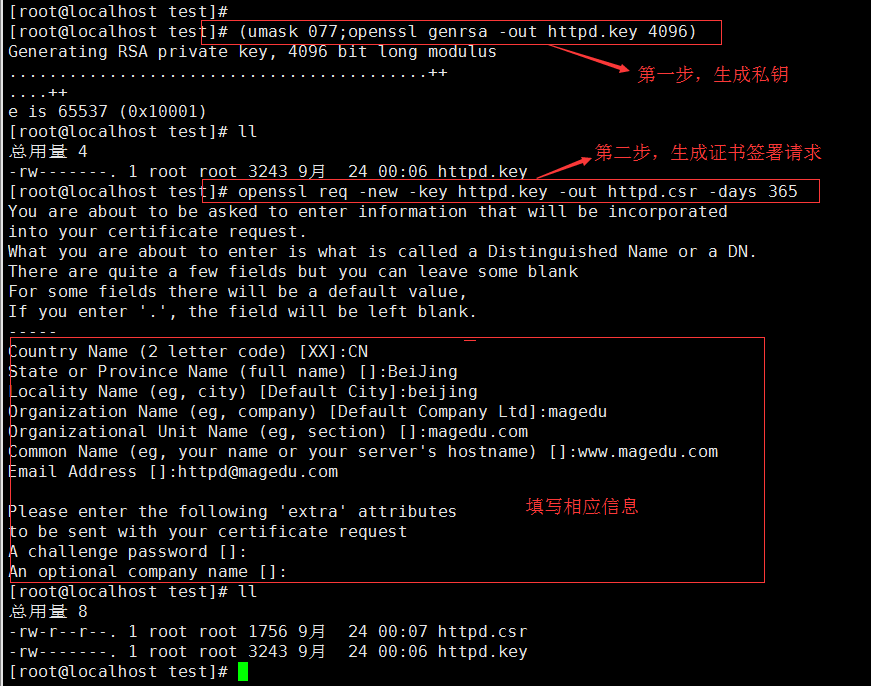
第四步:CA 服务器拿到证书签署请求文件后颁发证书,这一步是在 CA 服务器上做的
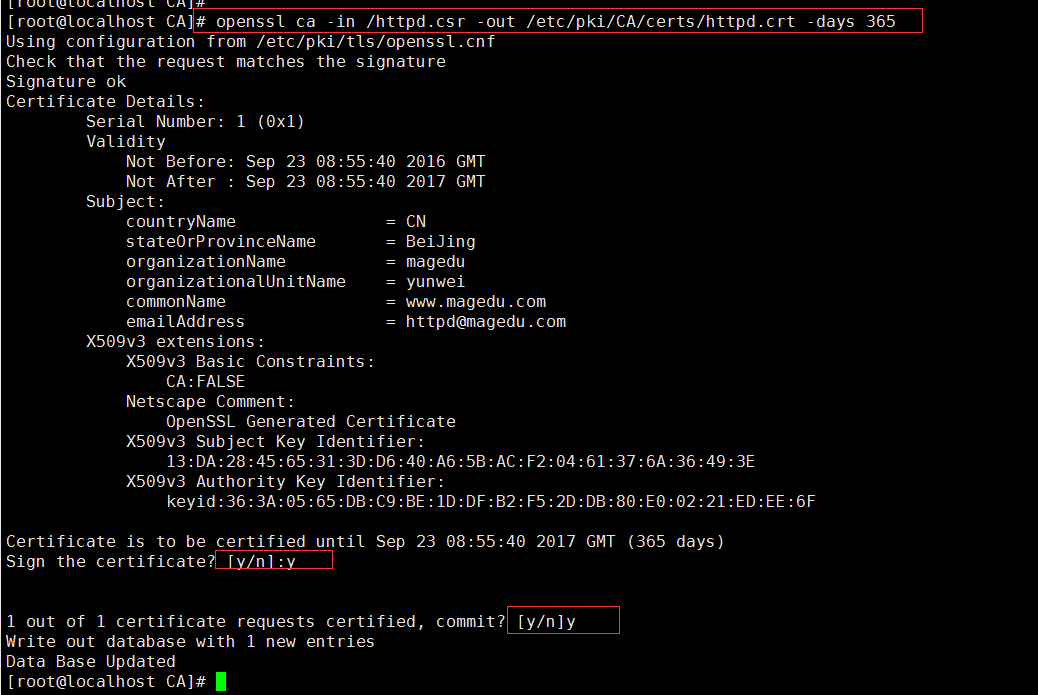
查看证书信息的命令为:

(3)吊销证书
吊销证书的步骤也是在CA服务器上执行的,以刚才新建的 httpd.crt 证书为例,吊销步骤如下:
第一步:在客户机上获取要吊销证书的 serial 和 subject 信息
第二步:根据客户机提交的 serial 和 subject 信息,对比其余本机数据库 index.txt 中存储的是否一致
第三步:执行吊销操作

第四步:生成吊销证书的吊销编号(第一次吊销证书时执行)
]# echo 01 > /etc/pki/CA/crlnumber
第五步:更新证书吊销列表
]# openssl ca -gencrl -out /etc/pki/CA/crl/ca.crl
查看 crl 文件命令:
]# openssl crl -in /etc/pki/CA/crl/ca.crl -noout -text
原创文章,作者:苦涩咖啡,如若转载,请注明出处:http://www.178linux.com/48764



评论列表(1条)
写的不错,但是图片是51复制过来的吧?因为是从别的网站过来的,所以我们的网站会屏蔽掉。图片需要重新上传