

1.Linux上的文件管理类命令都有哪些,其常用的使用方法及其相关示例演示。
2.bash的工作特性之命令执行状态返回值和命令行展开所涉及的内容及其示例演示。
3.请使用命令行展开功能来完成以下练习:
(1). 创建/tmp目录下的:a_c, a_d, b_c, b_d
(2). 创建/tmp/mylinux目录下的:
mylinux/
├── bin
├── boot
│ └── grub
├── dev
├── etc
│ ├── rc.d
│ │ └── init.d
│ └── sysconfig
│ └── network-scripts
├── lib
│ └── modules
├── lib64
├── proc
├── sbin
├── sys
├── tmp
├── usr
│ └── local
│ ├── bin
│ └── sbin
└── var
├── lock
├── log
└── run
4.文件的元数据信息有哪些,分别表示什么含义,如何查看?如何修改文件的时间戳信息。
5.如何定义一个命令的别名,如何在命令中引用另一个命令的执行结果?
6.显示/var目录下所有以l开头,以一个小写字母结尾,且中间至少出现一位数字(可以有其它字符)的文件或目录。
7.显示/etc目录下,以任意一个数字开头,且以非数字结尾的文件或目录。
8.显示/etc目录下,以非字母开头,后面跟了一个字母以及其它任意长度任意字符的文件或目录。
9.在/tmp目录下创建以tfile开头,后跟当前日期和时间的文件,文件名形如:tfile-2016-05-27-09-32-22。
10.复制/etc目录下所有以p开头,以非数字结尾的文件或目录到/tmp/mytest1目录中。
11.复制/etc目录下所有以.d结尾的文件或目录至/tmp/mytest2目录中。
12.复制/etc/目录下所有以l或m或n开头,以.conf结尾的文件至/tmp/mytest3目录中。
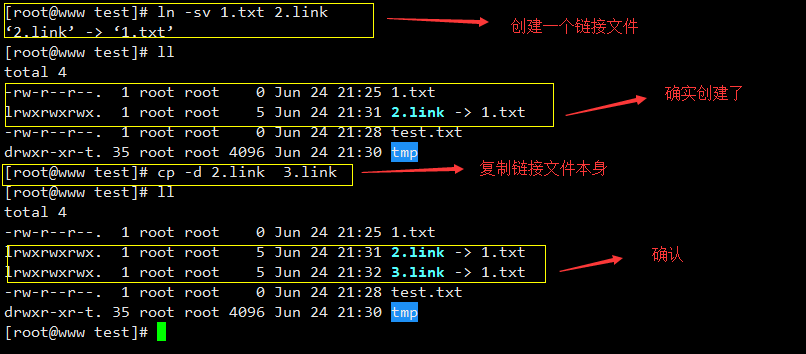
第一题:Linux上的文件管理类命令都有哪些,其常用的使用方法及其相关示例演示。






第二题:bash的工作特性之命令执行状态返回值和命令行展开所涉及的内容及其示例演示。
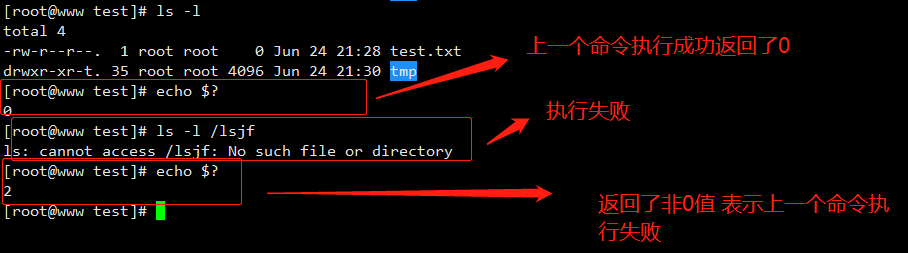
命令执行完成之后,其状态返回值保存于bash的特殊变量$?中
命令执行状态返回值:
0:成功
1-255:失败
命令行展开:
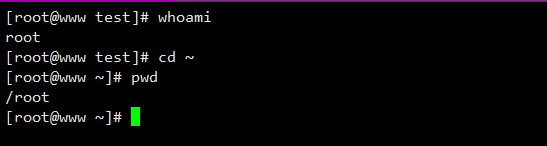
~:自动展开为用户的家目录,或指定的用户的家目录
例如root用户执行cd ~ 则会移动到root家目录/root
{}:可承载一个以逗号分隔的路径列表,并能够将其展开为多个路径;
例如:/tmp{a,b} 相当于/tmp/a,/tmp/b

第三题:请使用命令行展开功能来完成以下练习:
(1). 创建/tmp目录下的:a_c, a_d, b_c, b_d
mkdir -v /tmp/{a,b}_{c,d}

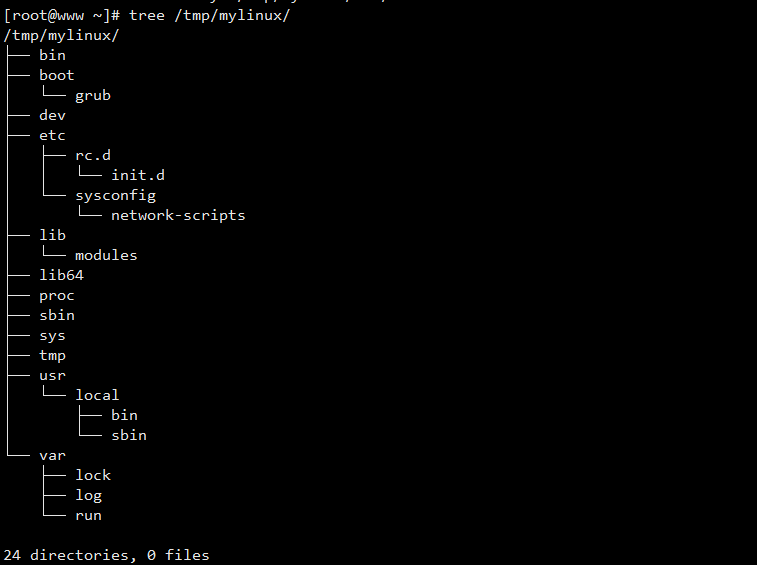
(2). 创建/tmp/mylinux目录下的:
mylinux/
├── bin
├── boot
│ └── grub
├── dev
├── etc
│ ├── rc.d
│ │ └── init.d
│ └── sysconfig
│ └── network-scripts
├── lib
│ └── modules
├── lib64
├── proc
├── sbin
├── sys
├── tmp
├── usr
│ └── local
│ ├── bin
│ └── sbin
└── var
├── lock
├── log
└── run
mkdir -pv /tmp/mylinux/{bin,boot/grub,dev,etc/{rc.d/init.d,sysconfig/network-scripts},lib/modules,lib64,proc,sbin,sys,tmp,usr/local/{bin,sbin},var/{lock,log,run}}
第四题:文件的元数据信息有哪些,分别表示什么含义,如何查看?如何修改文件的时间戳信息。
元数据信息:
File:文件名
Size:大小
Blocks:块数量
IO Block:块大小
Device:设备
inode :Inode号
Links:硬连接数量
Access:访问权限
Uid:属主
Gid:属组
Access:最后访问时间
Modify:最后修改时间
Change:最后改变时间
Birth:创建时间
示例:
[root@www ~]# stat test.txt
File: ‘test.txt’
Size: 6 Blocks: 8 IO Block: 4096 regular file
Device: 803h/2051d Inode: 8596741 Links: 1
Access: (0644/-rw-r–r–) Uid: ( 0/ root) Gid: ( 0/ root)
Context: unconfined_u:object_r:admin_home_t:s0
Access: 2018-06-24 21:08:57.369170265 -0400
Modify: 2018-06-24 21:08:57.369170265 -0400
Change: 2018-06-24 21:08:57.369170265 -0400
Birth: –
第五题:如何定义一个命令的别名,如何在命令中引用另一个命令的执行结果?
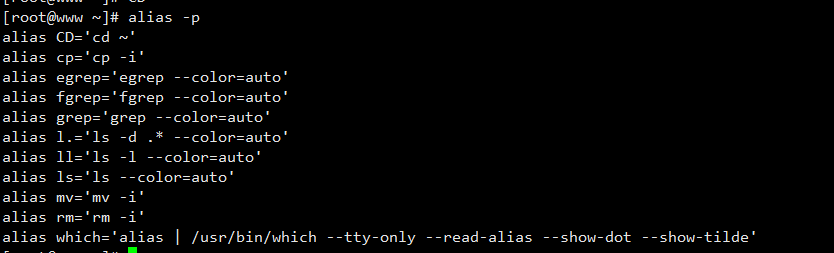
定义别名: alias
作用:显示或设置别名
格式:
alias: alias [-p] [name[=value] … ]
常用选项 作用
-p 显示所有的别名
例子1:设置 CD为切换到家目录 alias CD=”cd ~”
alias CD=”cd ~”

例子2:显示命令别名
alias -p
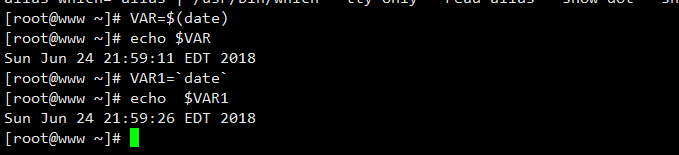
引用另一个命令的结果: 可以用$(COMMAND)或者COMMAND
例子:引用date命令的结果放在VAR与VAR1变量中
VAR=$(date)
VAR1=`date`
第六题:显示/var目录下所有以l开头,以一个小写字母结尾,且中间至少出现一位数字(可以有其它字符)的文件或目录。
ls -d /var/l[[:alnum:]]*[[:lower:]]
第七题:显示/etc目录下,以任意一个数字开头,且以非数字结尾的文件或目录。
方法一:
ls -d /etc/[0-9]*[^0-9]
方法二
ls -d /etc/[[:digit:]]*[^[:digit:]]
第八题:显示/etc目录下,以非字母开头,后面跟了一个字母以及其它任意长度任意字符的文件或目录。
方法一:
ls /etc/[^a-zA-Z][a-zA-Z]*
方法二:
ls /etc/[^[:alpha:]][[:alpha:]]*
第九题:在/tmp目录下创建以tfile开头,后跟当前日期和时间的文件,文件名形如:tfile-2016-05-27-09-32-22。
mkdir -v /tmp/tfile-$(date +”%Y-%m-%d-%H-%M-%S”)
第十题:复制/etc目录下所有以p开头,以非数字结尾的文件或目录到/tmp/mytest1目录中。
mkdir -v /tmp/mytest1
cp -r /etc/p*[^0-9] /tmp/mytest1
第十一题:复制/etc目录下所有以.d结尾的文件或目录至/tmp/mytest2目录中。
mkdir -v /tmp/mytest2
cp -r /etc/*.d /tmp/mytest2
第十二题:复制/etc/目录下所有以l或m或n开头,以.conf结尾的文件至/tmp/mytest3目录中。
mkdir -v /tmp/mytest3
cp /etc/[m,l,n]*.conf /tmp/mytest3
本文来自投稿,不代表Linux运维部落立场,如若转载,请注明出处:http://www.178linux.com/101805